martes, 26 de abril de 2022

A) EJECUCION DE COMANDO DEL SISTEMA OPERATIVO DE INTERNET WORK(IOS)

 A) EJECUCION DE COMANDO DEL SISTEMA OPERATIVO DE INTERNET WORK(IOS)


Funciones del IOS

Al igual que una computadora personal, un router o switch no puede funcionar sin un sistema operativo. Sin un sistema operativo, el hardware no puede realizar ninguna función. El sistema operativo Internetworking (IOS) de Cisco es el software del sistema en dispositivos Cisco. Es la tecnología principal de Cisco y está presente en casi todos sus productos. El Cisco IOS se utiliza en la mayoría de los dispositivos Cisco, independientemente del tamaño o tipo de dispositivo. Se usa en router, switches LAN, pequeños puntos de acceso inalámbricos, grandes routers con decenas de interfaces y muchos otros dispositivos.


El Cisco IOS provee a los dispositivos los siguientes servicios de red:

• Funciones básicas de enrutamiento y conmutación.

• Acceso confiable y seguro a recursos en red.

• Escalabilidad de la red.


Los detalles operativos de IOS varían de acuerdo con los diferentes dispositivos de internetworking, según el propósito y el conjunto de características del dispositivo.

Por lo general, se tiene acceso a los servicios que proporciona el IOS de Cisco mediante una Interfaz de línea de comandos (CLI). Las funciones accesibles a través de la CLI varían según la versión de IOS y el tipo de dispositivo.


El archivo IOS en sí tiene un tamaño de varios megabytes y se encuentra en un área de memoria semipermanente llamada flash. La memoria flash provee almacenamiento no volátil. Esto significa que los contenidos de la memoria no se pierden cuando el dispositivo se apaga. Aunque los contenidos no se pierden, pueden modificarse o sobrescribirse si es necesario.

El uso de memoria flash permite que se actualice el IOS a versiones más nuevas o que se incorporen nuevas funciones.


En muchas arquitecturas de router, el IOS se copia en la RAM cuando se enciende el dispositivo y el IOS se ejecuta desde la RAM cuando el dispositivo está funcionando. Esta función mejora el rendimiento del dispositivo.


·Métodos de Acceso

–  Consola

Se puede tener acceso a la CLI a través de una sesión de consola, también denominada línea CTY. La consola usa una conexión serial de baja velocidad para conectar directamente un equipo o un terminal al puerto de consola en el router o switch.


El puerto de consola es un puerto de administración que provee acceso al router fuera de banda. Es posible acceder al puerto de consola aunque no se hayan configurado servicios de networking en el dispositivo. El puerto de consola se suele utilizar para tener acceso a un dispositivo cuando no se han iniciado o han fallado los servicios de networking.


Ejemplos del uso de la consola son:

• La configuración de inicio del dispositivo de red.

• Procedimientos de recuperación de desastres y resolución de problemas donde no es posible el acceso remoto.

• Procedimientos de recuperación de contraseña.


Cuando un router se pone en funcionamiento por primera vez, no se han configurado los parámetros de networking. Por lo tanto, el router no puede comunicarse a través de una red. Para preparar la puesta en marcha y configuración iniciales, se conecta un equipo que ejecuta un software de emulación de terminal al puerto de consola del dispositivo. En el equipo conectado pueden ingresarse los comandos de configuración para iniciar el router.


Durante el funcionamiento, si no se puede acceder a un router en forma remota, una conexión a la consola puede permitir a un equipo determinar el estado del dispositivo. En forma predeterminada, la consola comunica el inicio del dispositivo, la depuración y los mensajes de error.


Para muchos dispositivos Cisco, el acceso de consola no requiere ningún tipo de seguridad, en forma predeterminada, sin embargo, la consola debe estar configurada con contraseñas para evitar el acceso no autorizado al dispositivo. En caso de que se pierda una contraseña, existe un conjunto especial de procedimientos para eludir la contraseña y acceder al dispositivo. Debe colocarse el dispositivo en un cuarto cerrado con llave o en un bastidor de equipos para impedir el acceso físico.


–  Telnet o SSH

Un método que sirve para acceder en forma remota a la sesión CLI es hacer telnet al router. A diferencia de la conexión de consola, las sesiones de Telnet requieren servicios de networking activos en el dispositivo. El dispositivo de red debe tener configurada por lo menos una interfaz activa con una dirección de Capa 3, como por ejemplo una dirección IPv4. Los dispositivos Cisco IOS incluyen un proceso de servidor Telnet que se activa cuando se inicia el dispositivo. El IOS también contiene un cliente Telnet.


Un host con un cliente Telnet puede acceder a las sesiones vty que se ejecutan en el dispositivo Cisco. Por razones de seguridad, el IOS requiere que la sesión Telnet use una contraseña, como método mínimo de autenticación. Los métodos para establecer las conexiones y contraseñas se analizarán en una sección posterior.


El Secure Shell protocolo (SSH) es un método que ofrece más seguridad en el acceso al dispositivo remoto. Este protocolo provee la estructura para una conexión remota similar a Telnet, salvo que utiliza servicios de red más seguros.


El SSH proporciona autenticación de contraseña más potente que Telnet y usa encriptación cuando transporta datos de la sesión. La sesión SSH encripta todas las comunicaciones entre el cliente y el dispositivo IOS. De esta manera se mantienen en privado la ID del usuario, la contraseña y los detalles de la sesión de administración. Una mejor práctica es utilizar siempre SSH en lugar de Telnet, siempre que sea posible.

La mayoría de las versiones más recientes de IOS contienen un servidor SSH. En algunos dispositivos, este servicio se activa en forma predeterminada. Otros dispositivos requieren la activación del servidor SSH.

Los dispositivos IOS también incluyen un cliente SSH que puede utilizarse para establecer sesiones SSH con otros dispositivos. De manera similar, puede utilizarse un equipo remoto con un cliente SSH para iniciar una sesión de CLI segura. No se provee el software de cliente SSH de manera predeterminada en los sistemas operativos de todos los equipos. Es posible que deba adquirir, instalar y configurar el software de cliente SSH en su equipo.


–  Puerto Auxiliar

Otra manera de establecer una sesión CLI en forma remota es a través de una conexión de marcado telefónico mediante un módem conectado al puerto auxiliar del router. De manera similar a la conexión de consola, este método no requiere ningún servicio de networking para configurarlo o activarlo en el dispositivo.

El puerto auxiliar también puede usarse en forma local, como el puerto de consola, con una conexión directa a un equipo que ejecute un programa de emulación de terminal. El puerto de consola es necesario para la configuración del router, pero no todos los routers tienen un puerto auxiliar. También se prefiere el puerto de consola antes que el puerto auxiliar para la resolución de problemas, ya que muestra de manera predeterminada la puesta en marcha del router, la depuración y los mensajes de error. 

Generalmente, en la única oportunidad que el puerto auxiliar se usa en forma local en lugar del puerto de consola es cuando surgen problemas en el uso del puerto de consola, como por ejemplo cuando no se conocen ciertos parámetros de consola


martes, 29 de marzo de 2022

PRACTICA 2

 CONFIGURA EL FILTRADO DE DIRECCIONES MAC 


1. Una vez conectada la red, abrir el navegador de internet. En la barra de direcciones anotar la puerta de enlace del proveedor de internet.

2. En la ventana autenticación que aparece, anotar el usuario y contraseña.

3.En la pestaña Wireless ( inalámbrico) selecciona la ficha Wireless MAC filter ( filtrado de MAC inalámbrico).

NOTA:

El filtrado de direcciones MAC permite que solo las direcciones MAC de clientes inalámbricos seleccionadas tengan acceso a la red. Seleccione el botón de opción (Permit PCS listed below to Access the Wireless network. ( permitir que las siguientes PCS tengan acceso a la red inalámbrica.

4. Hacer clic en el botón ( Wireless client list- lista de clientes inalámbricos).

Para ver una lista de todas las computadoras cliente inalámbricas de la red. Enable( activar) Disabled (desactivar).

5. Hacer clic en la casilla de verificación Save to MAC Address Filter List (Guardar en la lista de filtrado de direcciones MAC) para cada dispositivo cliente que desea agregar y luego hacer clic en el botón Add (agregar).

NOTA: Se impedirá el acceso a la red inalámbrica de cualquier otro dispositivo cliente que no aparezca en la lista.

6. Guardar la configuración antes de salir de la pantalla. 

miércoles, 16 de marzo de 2022

ACTIVIDAD 3


COMPONENTES DE LAS LAN INALÁMBRICAS


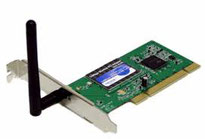
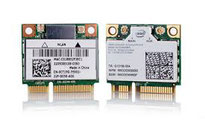
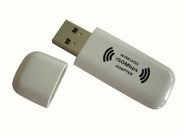
NIC Inalámbrica: Conocida también como tarjeta de interfaz de red, es un dispositivo de hardware que le permite a una computadora, por ejemplo, a conectarse a una red inalámbrica. Pueden tener conexiones de tipo PCI, PCI Express o USB, y son compatibles con los diversos estándares Wi-Fi definidos por la IEEE. Las NIC tienen un identificador único definido por el fabricante, conocido como dirección MAC.

Tarjeta inalámbrica PCI
Tarjeta inalámbrica de PC portátil

Adaptador USB inalámbrico


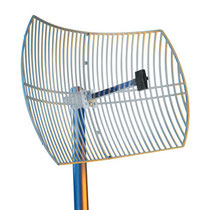
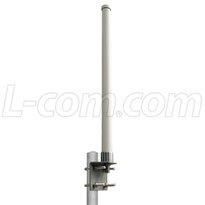
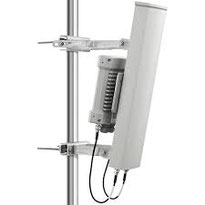
Antena: Es un dispositivo que tiene el objetivo de emitir o recibir ondas electromagnéticas. sus características dependen de qué uso van a tener y de su relación entre sus dimensiones y la longitud de onda de la señal transmitida o recibida.


Tipos de Antenas:

Direccional: Orienta la señal en una dirección muy determinada con un haz estrecho, pero de largo alcance.

Omnidireccional: Orienta la señal en todas direcciones con un haz amplio, pero de corto alcance. Ideal para cubrir áreas amplias. Éstas envían la información a los 360 grados, por lo que podemos compararla con una bombilla que emite luz en todas direcciones. Tiene menor alcance que las antenas direccionales.

Sectorial: Es la mezcla de las dos antenas anteriores, emite un haz más amplio que una direccional, pero no es tan amplio como el de una omnidireccional.

Estas antenas se miden por DBI (Decibelio Isotrópico) es una unidad para medir la ganancia de una antena.

Antena direccional
Antena direccional
Antena omnidireccional

Antena sectorial
Antena sectorial


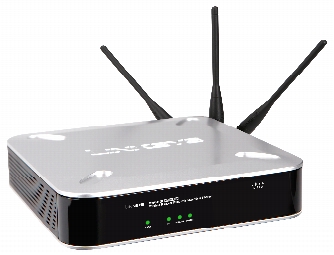
Acces Point o punto de acceso Inalámbrico: es un dispositivo que permite interconectar dispositivos de comunicación inalámbrica para formar una red inalámbrica, también puede integrar las redes inalámbricas con las redes cableadas. Tiene una dirección IP asignada para poder ser configurado. Funciona sobre la capa 2 del modelo de referencia OSI.

Punto de Acceso inalámbrico

Punto de Acceso inalámbrico

El access point tiene tres tipos de acceso:

Modo Root: Este es el modo más común donde múltiples usuarios acceden al punto de acceso al mismo tiempo.

Modo Repeater: se utiliza cuando se quiere extender más allá la señal.

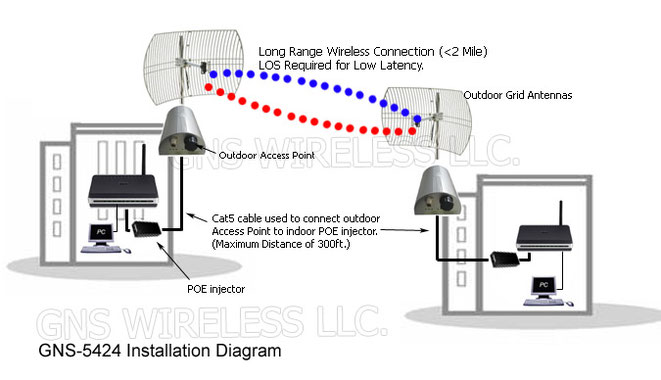
Modo Bridge: Se hace un puente inalámbrico entre dispositivos, dos puntos de acceso en modo Bridge solo hablaran entre ellos, este tipo de conexión es útil cuando están conectados dos edificios separados sin cables

Bridge o puente de red: Es un dispositivo de interconexión de redes que opera en la capa 2 (nivel de enlace de datos) del modelo OSI. Este interconecta dos segmentos de red haciendo paquetes de datos con base en la dirección física de destino solicitada.


Tipos de Bridge

Locales: Sirven para enlazar directamente dos redes físicamente cercanas.

Remotas: Se conectan en parejas enlazando dos o más redes locales, se conectan a través de un WDS ( Wireless Distribution System).

Esquema de conexión entre edificios con bridge.


Esquema de conexión entre edificios con bridge. tomado de: http://gnswifi.com/GNS5424.htm

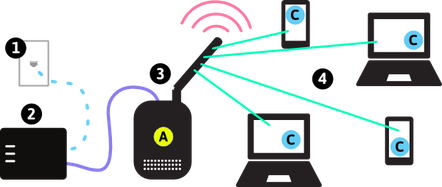
tomado de: https://commotionwireless.net/docs/cck/networking/types-of-wireless-networks/

Dispositivos Cliente inalámbricos: Son todos aquellos dispositivos que pueden conectarse a una red inalámbrica y que brindan una o varias utilidades al usuario.


Como ejemplos de éstos, podemos encontrar:

Computadoras de escritorio

Computadores Portátiles

Teléfonos inteligentes

Televisores inteligentes

Tablets


Topologías de las redes inalámbricas LAN

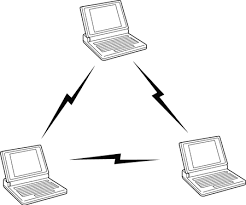
Ad-Hoc

Es un grupo de ordenadores que se conectan entre sí usando directamente las señales sin depender de un Access Point.


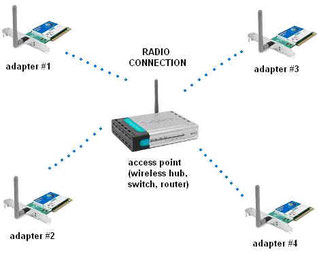
Infraestructura

Los ordenadores se conectan a un punto central que administra todas las comunicaciones (el punto de acceso).


ACTIVIDAD 2


USO DE LAS COMUNICACIONES INALAMBRICAS DENTRO DE LA ESCUELA


¿Cuál es el uso de la red inalámbrica en la escuela?

Las redes inalámbricas se utilizan para la realización de practicas de los docentes. Para descargas de material o para compartir con los alumnos, depende de las practicas.

 ¿Qué velocidad tiene la red inalámbrica?

Líneas de 100 MB/S y una de 50 MB/S

¿Qué compañía contrataron?

Telmex

¿Qué alcance se tiene?

Se alcanza la distancia de 40 m y otros hasta 100 m

¿Para qué se utiliza más?

Las líneas inalámbricas se utilizan mas para los docentes para compartir con sus alumnos

¿Qué seguridad se tiene?

La que esta destinada para maestros esta protegida o tiene filtración por MAC

¿Cuántos dispositivos pueden estar conectados?

Solo la filtración permite 64 equipos.

¿Cuánto tiempo están conectadas las personas?

Depende del uso que le da cada maestro, descargas o las actividades que realice como subida de calificaciones, etc.


martes, 15 de marzo de 2022

ACTIVIDAD 1


Identificación de la infraestructura de redes LAN inalámbricas.


Estándares de LAN inalámbricos                    10/03/2022


1.       IEEE 802.11a: opera en la banda de frecuencia de 5 GHz y proporciona velocidades de hasta 54 Mb/s. Posee un área de cobertura menor y es menos efectivo al penetrar estructuras edilicias ya que opera en frecuencias superiores. Los dispositivos que funcionan conforme a este estándar no son interoperables con los estándares 802.11b y 802.11g que se describen a continuación.


2.       IEEE 802.11b: opera en la banda de frecuencia de 2,4 GHz y proporciona velocidades de hasta 11 Mb/s. Los dispositivos que implementan este estándar tienen un mayor alcance y pueden penetrar mejor las estructuras edilicias que los dispositivos basados en 802.11a.


3.       IEEE 802.11g: opera en la banda de frecuencia de 2,4 GHz y proporciona velocidades de hasta 54 Mbps. Por lo tanto, los dispositivos que implementan este estándar operan en la misma radiofrecuencia y tienen un alcance de hasta 802.11b, pero con un ancho de banda de 802.11a.


4.       IEEE 802.11n: opera en la banda de frecuencia de 2,4 GHz y 5 GHz. Las velocidades de datos típicas esperadas van de 150 Mb/s a 600 Mb/s, con un alcance de hasta 70 m. Es compatible con dispositivos 802.11a, b y g anteriores.


Certificación wifi

 Es una alianza que permite probar productos con diversas configuraciones y con una variedad de acoplamientos de dispositivos.


 CIELO YAZMIN MARTINEZ TREJO 607

LINK DEL VIDEO

  CONECTAR UNA IMPRESORA A UNA RED